
瑞星2008正式版首测:3大亮点 8重惊喜
1.安装很流畅 隐藏小技巧
正如笔者评测“测试版”中那篇文章所说的,在整个安装过程中,用户可以一边安装一边个性化设置,也可以随时“完成安装”,而将一些安装过程中的个性化设置在系统重启后逐一设置。瑞星2008以这两种方式并存的方式给用户的安装带来很大的便利。
在出现如图3所示的界面时,用户应该在“使用手册”第一页上找到序列号(如图4)。
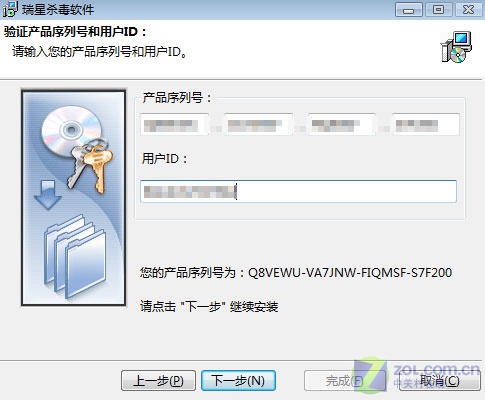
图3 要求输入序列号和用户ID
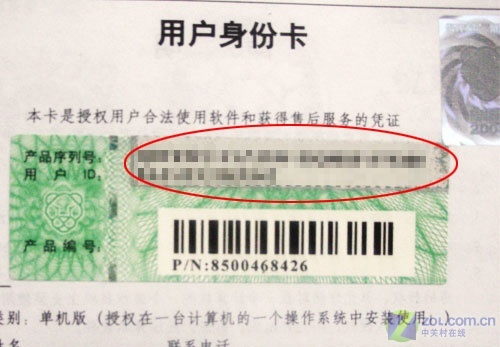
图4 序列号和用户ID对应图中红色方框处
在选择安装组件步骤中,用户可以自由定制所需安装的部分,如果用户的硬件配置还算可以,建议大家以“全部安装”的方式进行(如图5)。
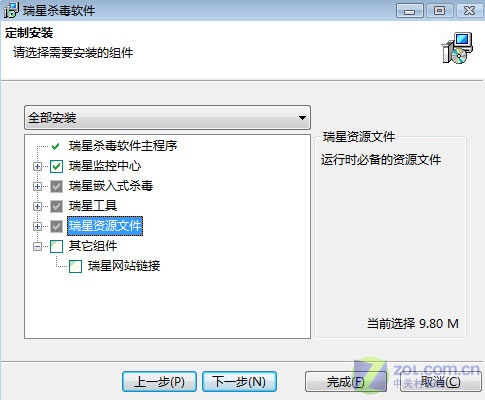
图5 选择安装组件
随后瑞星2008正式版会让用户选择安装路径(如图6),以及是否设置其它相关的快捷方式(如图7)等。
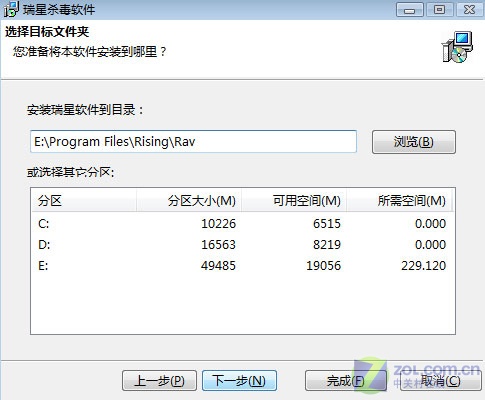
图6 选择安装路径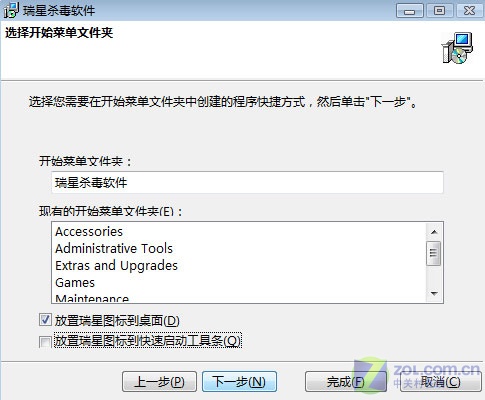
图7 选择是否安装相关快捷方式
为了缩短安装时间,笔者建议大家取消默认勾选的“安装之前执行内存病毒扫描”(在图8)。依笔者看来,即便是系统存在病毒,也完全可以在安装后执行全面的扫描和杀毒,因此可以跳过这一步骤。
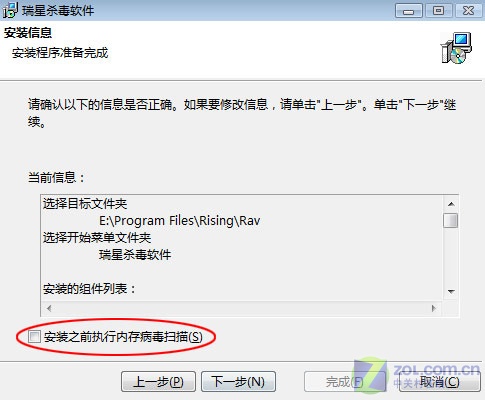
图8 询问是否在安装前执行内存病毒扫描
进入最后的安装过程后,我们可以清晰的看到瑞星2008在测试版时就已经让用户“非常期待”的“主动防御”系统了(有关这一功能笔者将在随后加以详细说明,如图9)。
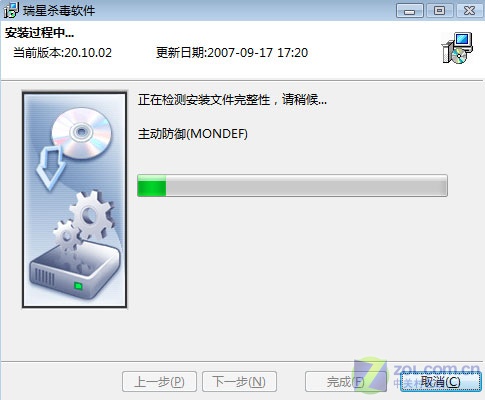
图9 安装过程中安装完毕后,如果用户当初没有选择安装安装瑞星个人防火墙,程序会弹出一个提示框,询问用户(是否继续安装瑞星个人防火墙,如图10)。
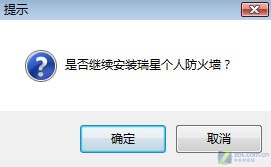
图10 询问是否安装个人防火墙
为防止一些用户的系计算机设置了光驱启动却由于安装光盘没有取出造成系统无法正常启动,安装程序会再次弹出一个很人性化的提示信息,提示用户重启系统前取出光盘(如图11)。
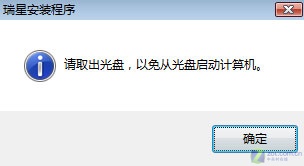
图11 提示取出安装光盘
重启系统过程中,与测试版一样,正式版会一如既往的询问用户是否要进行开机查杀病毒(如图12),不给病毒任何入侵系统的机会。
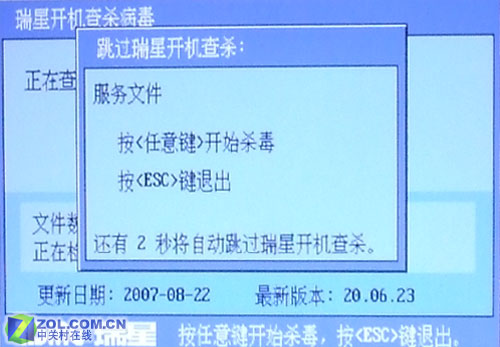
图12 询问用户是否进行开机杀毒
笔者建议大家,如果是第一次安装并重启系统,最好执行开机杀毒操作,而在以后的系统启动中可以跳过这项操作。图13就是重启系统后运行的瑞星2008正式版主界面。接下来,笔者和大家进入试用阶段,看看正式版工作起来是否很“认真”。
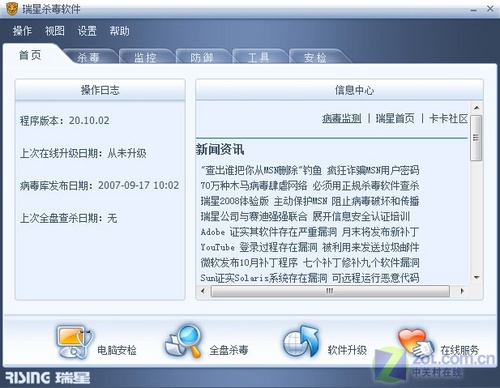
图13 瑞星2008正式版主界面
在默认情况下,程序的各项监控都是自动开启的,以避免用户由于工作忙,或者是疏忽而忘记开启(系统监控与保护,如图18)。
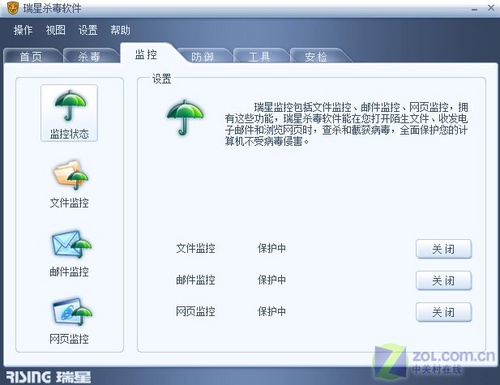
图18 默认开启各项监控
记得在进行测试版评测时,笔者特意截取了它在普通监控状况状态和全盘查杀病毒时的图片,其中记录了内存和CPU的使用情况。



- 1国服重启!《代号:LUNA》「拾光测试」定档5月28日
- 2当所有人扑向手游的风口,它却回头为端游玩家造了一座“慢城”
- 3《七界梦谭》五大离谱设定!这可能是近几年最阴间的游戏了
- 4看了200个华强买瓜视频后,我意识到B站鬼畜区变天了
- 5巴西MMORPG《凡尼亚Online》支持中文,推出新公会系统
- 6点券自由交易真的要来了?《DNF》手游二周年爆料
- 7《剑网3国际版》与《仙剑奇侠传三》合作上线,新资料片同步改版
- 8因为双重氪金,网石新作《权力游戏:国王大道》被喷,官方滑跪退款
- 9150万在线神话再现?《冒险岛》怀旧服爆火背后,藏着怎样的时代执念
- 10不限号不付费!《精灵曙光重制版》启航测试今日正式开启
- 2当所有人扑向手游的风口,它却回头为端游玩家造了一座“慢城”

